使い方ガイド
Poseidon Flow はサイトのページ構成・遷移をビジュアルで設計するツールです。
このガイドでは基本操作から応用機能まで丁寧に解説します。
🚀 起動方法
ターミナルで以下のコマンドを実行するだけです。Node.js が入っていれば追加インストールは不要です。
npx poseidon-flow@latest
ブラウザが自動で開かない場合は http://localhost:7437 にアクセスしてください。
ポート 7437 が使われている場合、自動的に 7438, 7439... と空きポートを探します。ターミナルに表示された URL を確認してください。すでに起動中の場合は新しいプロセスを起動せず、既存のURLを表示して終了します。
🖥 画面の見方
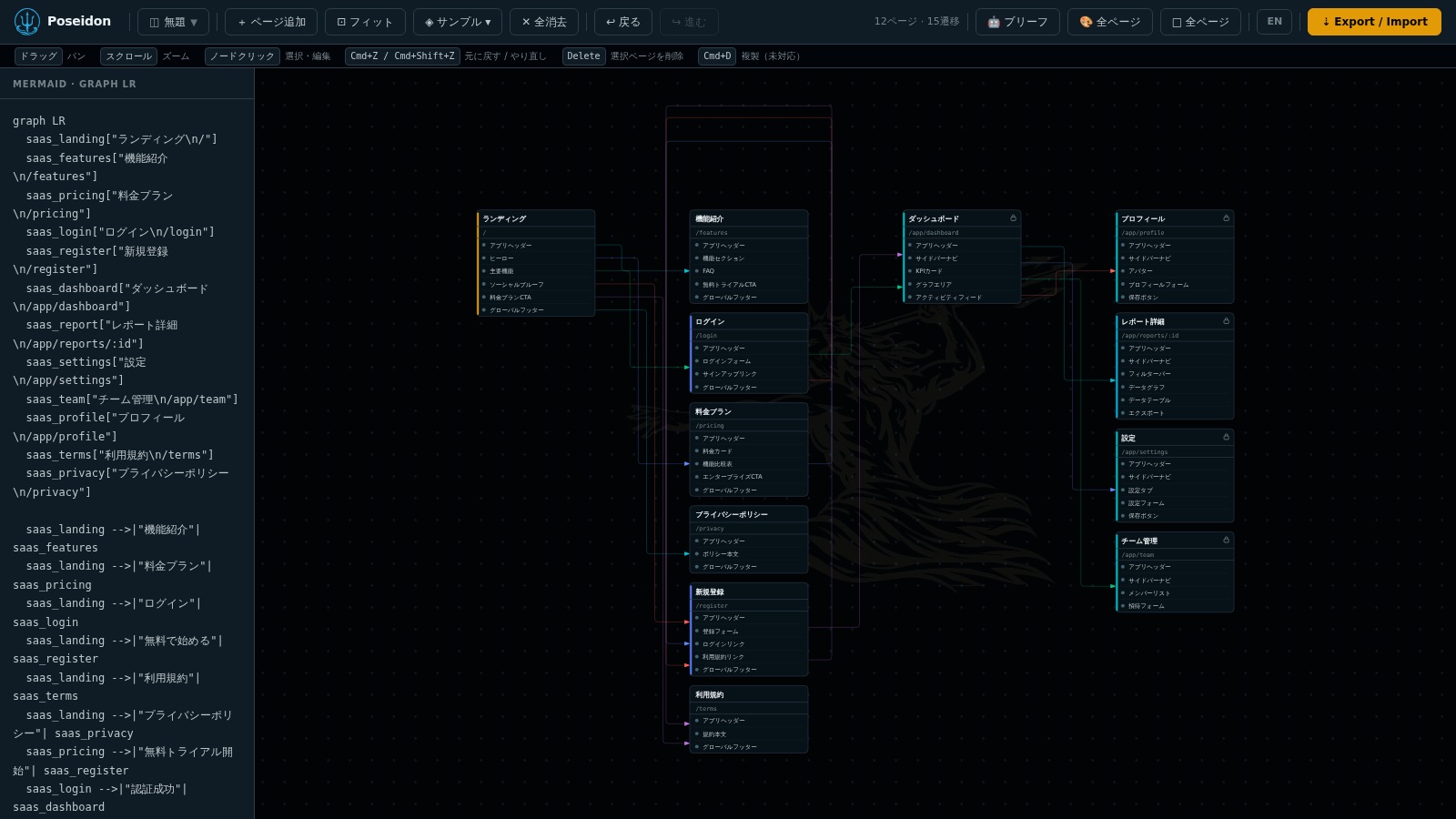
上部ツールバー
プロジェクト切り替え・ページ追加・フィット表示・サンプル読み込み・AI生成・エクスポートなど主要な操作ボタン
キャンバス(中央)
ページをノードとして配置・接続するメインエリア
右パネル
選択中のページの名前・パス・プロンプト・コンポーネントを編集
ミニマップ(右下)
全体の構成を俯瞰して確認。クリックで移動
📄 ページの追加・編集・削除
ページを追加する
ツールバーの「+ ページ追加」ボタンをクリック
画面上部のボタンをクリックすると、キャンバスに新しいページノードが追加されます。
右パネルでページ情報を入力
ページ名(例:「商品一覧」)とパス(例:/products)を入力します。
任意でコンポーネントを追加
右パネル下部のコンポーネント一覧から、このページに含まれる UI 要素を追加できます。
ページを編集する
キャンバス上のページノードをクリックすると、右パネルに編集フォームが表示されます。ページ名・パス・プロンプト(AI 生成ヒント)・コンポーネントを自由に変更できます。プロンプト欄は箇条書き形式で入力します(1行1項目)。
ページを複製する
ページを選択した状態で Cmd + D(Windows: Ctrl + D)は現在未実装です。複製はツールバーの「+ ページ追加」で新規ページを追加し、右パネルで内容を編集する方法で対応してください。
ページを削除する
削除したいページを選択して Delete または Backspace を押します。複数選択してまとめて削除することも可能です。
ツールバーの「✕ 全消去」を押すとすべてのページと遷移が削除されます。やり直したいときは Cmd + Z で元に戻せます。
🔗 ページの接続(遷移を作る)
ページ間の遷移(矢印)を作るには、ノードの端にあるハンドルをドラッグします。
ページノードにマウスを近づける
ノードの上下左右の端に丸いハンドルが表示されます。
ハンドルをドラッグして別のページへ
ハンドルをクリックしたまま、つなぎたいページノードまでドラッグします。
ラベルを入力(任意)
矢印をダブルクリックすると遷移のラベル(例:「ログインクリック」)を入力できます。
遷移(矢印)を削除するには、矢印をクリックして選択し、Delete を押します。
🖱 キャンバスの操作
画面を移動する
キャンバスの空白部分をドラッグ
ズームする
マウスホイールを回す
ページを移動する
ページノードをドラッグ
全体にフィットする
ツールバーの「⊡ フィット」ボタンでキャンバス全体を画面に合わせる
ミニマップで移動
右下のミニマップをクリックして任意の位置へ移動
☑️ 複数選択
複数のページをまとめて移動・削除したいときに使います。
| 操作 | 方法 |
|---|---|
| 範囲選択 | Shift を押しながらキャンバスをドラッグ |
| 個別追加選択 | Shift を押しながらページをクリック |
| まとめて削除 | 選択後 Delete または Backspace |
複数選択したページはそのままドラッグしてまとめて移動できます。
🧩 コンポーネント
各ページにどんな UI 要素が含まれるかを自由に記録できます。ページの設計書として活用できます。
ページを選択して右パネルを開く
キャンバスのページノードをクリックします。
コンポーネント名・説明を自由入力して追加
名前(例:ヘッダー)と説明(例:グローバルナビ、ロゴ)を入力して「ページに追加」を押します。「ライブラリに追加」を押すと全ページ共有のライブラリに登録できます。
並び替えはドラッグで
追加したコンポーネントはドラッグ&ドロップで順序を変更できます。カード上下の矢印ボタンでも移動可能です。
ページタイプ・認証フラグ
右パネルではコンポーネントの他に、ページのタイプと認証要否も設定できます。
ページタイプ
landing / listing / detail / cart / checkout / auth / mypage / other から選択。AI生成のヒントになります。
認証必須
「ログイン必須ページ」チェックボックスをオンにすると、ページに認証要否フラグが付きます。AI ブリーフにも反映されます。
🔒 ロック機能
コンポーネントとページの両方にロックをかけられます。
ページロック
右パネルのページ名横にある 🔓 ボタンをクリックするとページをロック(🔒)。一括生成時にスキップされます。生成済み HTML を保護したいときに使います。
コンポーネントロック
コンポーネントカード右の 🔓 ボタンでロック(🔒)。AI 再生成時にそのコンポーネントの内容が上書きされなくなります。
コンポーネントの説明は AI ワイヤーフレーム生成のヒントとして使われます。詳しく書くほど精度が上がります。
📁 プロジェクト管理
複数のサイト設計を名前付きで保存・切り替えできます。ツールバーのプロジェクトボタン(◫ 無題 ▼)をクリックして操作します。
プロジェクトを保存する
ツールバーのプロジェクトボタンをクリック
現在のプロジェクト名(未保存の場合は「無題」)が表示されているボタンをクリックします。
プロジェクト名を入力して「保存」
名前(例:my-blog)を入力します。ディレクトリパス(例:/Users/me/projects/blog)は任意で関連付けられます。
プロジェクトを切り替える
プロジェクト一覧から名前をクリックすると、その設計に切り替わります。現在のプロジェクトは ● で示されます。
ディレクトリの関連付け
各プロジェクトにローカルディレクトリパスを設定できます。どのコードベースに対応する設計かを記録しておくのに便利です。
ファイルからインポートした直後、「プロジェクトとして保存」バーが表示されます。名前とディレクトリを入力してそのまま保存できます。スキップも可能です。
📋 サンプル展開
ツールバーの「◈ サンプル ▾」をクリックすると、業種別サンプルのドロップダウンが開きます。7種類のサンプルから選んで読み込めます。
| サンプル | 内容 |
|---|---|
| 🛒 ECサイト | 26ページ・完全な購買フロー(商品一覧〜購入完了・マイページ・問い合わせ等) |
| 🏢 コーポレート | 10ページ・企業サイト |
| 🎓 学校・大学 | 9ページ・教育機関 |
| 💻 SaaS | 12ページ・ダッシュボード |
| 📰 ブログ/メディア | 8ページ・コンテンツサイト |
| 🏥 病院/クリニック | 10ページ・予約フロー |
| 💒 ブライダル | 10ページ・フェア予約フロー |
EC サイトサンプルのページ構成
ECサイトには全購買フローが含まれます(26ページ・37遷移):
Poseidon Flow の操作感をつかむための出発点として活用してください。
📤 エクスポート
ツールバーの「⇣ Export / Import」ボタンからモーダルが開きます。Mermaid プレビュー・AI ブリーフ・書き出し・読み込みが一画面で行えます。
Mermaid タブ(sitemap / pages / flows)
サイト全体のページ遷移を Mermaid 記法で表示。コピーまたは sitemap.mmd としてダウンロードできます。
ページごとのコンポーネント構成を Mermaid で表示。ページ単位で確認・ダウンロード。
ページごとの遷移フローを Mermaid で表示。ページ単位で確認・ダウンロード。
書き出しボタン
カレントディレクトリの poseidon/ フォルダに .mmd ファイル・project.json・ai-brief.md を書き出します。
上記ファイルを ZIP に圧縮してブラウザからダウンロードします。
project.json を読み込むと Poseidon Flow に再インポートして続きから編集できます。
Mermaid の使い方例
エクスポートした .mmd ファイルの内容を GitHub の Markdown に貼り付けると図として表示されます:
```mermaid
graph TD
  Home --> 商品一覧
  商品一覧 --> 商品詳細
  商品詳細 --> カート
  カート --> 購入完了
```
📥 インポート
以前エクスポートした JSON ファイルや Mermaid ファイルを読み込んで、続きから作業できます。
「⇣ Export / Import」をクリック
ツールバーのボタンからモーダルを開きます。
読み込みボタンを選択
「ディレクトリから読み込み」または「ファイルから読み込み」を押して、JSON / Mermaid ファイルを選択します。
プロジェクトとして保存(任意)
インポート成功後、モーダル上部に「プロジェクトとして保存」バーが表示されます。プロジェクト名とディレクトリパスを入力して保存するか、「スキップ」で閉じます。
⌨️ キーボードショートカット
| 操作 | Mac | Windows |
|---|---|---|
| 元に戻す | Cmd + Z | Ctrl + Z |
| やり直す | Cmd + Shift + Z | Ctrl + Y |
| ページを複製(未実装) | Cmd + D | Ctrl + D |
| 削除 | Delete または Backspace | Delete または Backspace |
| 複数選択(範囲) | Shift + ドラッグ | Shift + ドラッグ |
| 複数選択(個別) | Shift + クリック | Shift + クリック |
🤖 AI ワイヤーフレーム / デザイン生成
ワイヤーフレームやデザインを自動生成できます。生成方法は2通りあります。
Anthropicの新ビリングポリシーにより、APIキーなしでUIボタンから生成する場合(方法1)は
claude -p CLI を経由するため、Agent SDKクレジットから引き落とされます。Pro プランで月 $20 分を使い切ると停止または追加課金になります。APIキーがない場合は 方法2(Claude Code + MCP) を推奨します。この方法では Claude Code 自身が推論するため、通常のサブスクリプション消費のみです。
| 方法 | 条件 | 課金 |
|---|---|---|
| 方法1(UIボタン)+ APIキーあり | AI_API_KEY を設定済み | Anthropic API 従量課金 |
| 方法2(Claude Code + MCP) | APIキー不要 | 通常サブスク消費のみ |
| 方法1(UIボタン)+ APIキーなし | Claude Code CLI が PATH に存在 | ⚠️ Agent SDK クレジット消費 |
方法 1 — 右パネルのボタンから生成
ページノードをクリックして右パネルを開く
キャンバス上のページをクリックすると右パネルが開きます。
生成ボタンをクリックする
右パネル上部の「Generate Wireframe」または「Generate Design」ボタンをクリックします。Claude Code が自動的に HTML を生成して保存します。
プレビューで確認する
生成後、右パネルに「□」(ワイヤーフレーム)・「🎨」(デザイン)ボタンが表示されます。クリックで新しいタブにプレビューが開きます。
方法 2 — Claude Code(MCP)に依頼する
MCP を設定した Claude Code のチャットに話しかけて一括生成できます。
get_project_summary でサイト構成を確認して、
各ページの HTML ワイヤーフレームを順番に生成して
set_wireframe_html で保存してください。
brd-home ページのワイヤーフレームを生成して set_wireframe_html で保存してください。のように、ページ名を指定して依頼できます。
デザイン生成(DESIGN.md)
「⇣ Export / Import」モーダルの「AI」タブからデザインシステム定義(DESIGN.md)を記述しておくと、ブランドカラー・フォント・コンポーネントスタイルが反映されたリアルな HTML デザインを Claude Code に生成してもらえます。
Refero Styles からターゲットの UI に合った DESIGN.md を取得して貼り付けるだけで、プロのデザイントークンをすぐに反映できます。
AI ブリーフパネル(🤖 ブリーフ)
ツールバーの「🤖 ブリーフ」ボタンを押すと、プロジェクト全体の構成を Markdown 形式でまとめたブリーフを生成・コピーできます。Claude などの AI チャットにそのまま貼り付けて使えます。
🎨 Figma エクスポート
生成したワイヤーフレームやデザインを Figma ファイルへ直接送信できます。
Claude Code から使う(推奨)
UI の「Figmaに送る」ボタンは Claude Code の Figma MCP 認証情報(~/.claude/.credentials.json)を利用します。
Claude Code で Figma MCP に接続する
Claude Code のチャットで /mcp → Figma を選択して OAuth 認証を完了させます。認証情報は自動保存されます。
Chrome / Chromium がインストールされていること
自動検出パス:/opt/google/chrome/chrome、/usr/bin/google-chrome、/usr/bin/chromium など。カスタムパスは環境変数で指定:CHROME_PATH=/path/to/chrome npx poseidon-flow@latest
ページのプレビューを開いて「Figmaに送る ▾」をクリック
File Key(Figma URL 内の ID)を入力して「送信」を押します。新規ページまたは nodeId 指定で送信先を選べます。
送信時に Chrome が起動し、Figma にログイン済みのセッションを使って HTML を送信します。Figma にログインしていない状態では送信できません。
他の AI エージェントから使う(Cursor / Copilot など)
「Figmaに送る」ボタンは Claude Code 専用ですが、poseidon-flow MCP + お使いの AI の Figma MCP を組み合わせることで同等の操作が可能です。
list_pages でページ一覧を確認し、get_page でプレビュー URL を取得します。
取得したプレビュー URL を Figma MCP の generate_figma_design に渡します。
プレビュー URL の形式:
http://localhost:7437/preview/wireframe/{pageId}/content
http://localhost:7437/preview/design/{pageId}/content
AI への指示例:
poseidon-flow の brd-home ページ(URL: http://localhost:7437/preview/wireframe/brd-home/content)を
Figma の generate_figma_design ツールで fileKey=AbCdEfG123 に送ってください。
🔌 MCP 連携(Claude Code / AI エージェント)
Poseidon Flow は MCP(Model Context Protocol)サーバーを内蔵しています。AI エージェントと接続することで、プロジェクトのページ情報を読み書きしたり、AI がワイヤーフレームを自動生成して保存することができます。
セットアップ — グローバル設定
~/.claude/settings.json に追記:
{
  "mcpServers": {
    "poseidon-flow": {
      "command": "npx",
      "args": ["poseidon-flow", "--mcp"]
    }
  }
}
セットアップ — プロジェクトローカル設定
プロジェクトルートに .mcp.json を作成:
{
  "mcpServers": {
    "poseidon-flow": {
      "command": "npx",
      "args": ["poseidon-flow", "--mcp"]
    }
  }
}
MCP サーバーはローカルで動作している poseidon-flow に接続します。
npx poseidon-flow@latest で起動してから AI エージェントを使ってください。~/.poseidon-flow/port に記録されたポートを自動で参照するため、ポートが変わっても設定変更は不要です。
使えるツール一覧
| ツール名 | 説明 |
|---|---|
list_pages |
全ページの一覧を取得する |
get_page |
ページの詳細情報を取得する(プロンプト・コンポーネント・プレビュー URL など) |
get_project_summary |
プロジェクト全体の概要(全ページ・遷移・デザインシステム)を取得する |
get_design_md |
DESIGN.md の内容を取得する |
set_wireframe_html |
ページのワイヤーフレーム HTML を設定・保存する |
set_generated_html |
ページの生成デザイン HTML を設定・保存する |
AI への指示例
「get_project_summary でサイト構成を確認して、各ページの HTML ワイヤーフレームを順番に生成して set_wireframe_html で保存してください。」
「poseidon-flow の brd-home ページのワイヤーフレームを生成して set_wireframe_html で保存してください。」
「get_design_md でデザインシステムを取得して、それを反映した各ページのデザイン HTML を生成して set_generated_html で保存してください。」